


Lines Gold Pro - Icon Pack
0.00.00 レビュー
アプリの仕様
- バージョン
- 3.9.5
- 更新日
- ライセンス
- ¥340
- ダウンロード
- 10,000+
- 開発者
- Nate Wren Design
- カテゴリ
- カスタマイズ
- プラットフォーム
- Android
スクリーンショット
 分析者 AppCompare
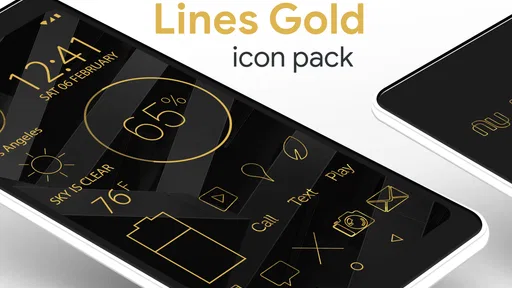
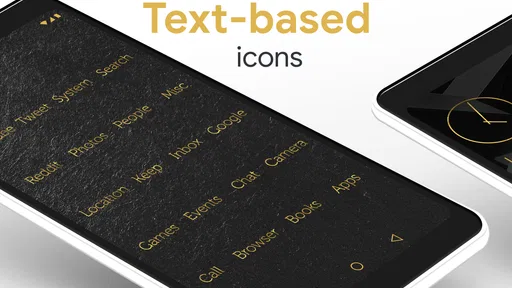
ホーム画面を大きく変えたいとき、壁紙だけを替えるより、アイコンの形と色をそろえたほうが印象ははっきり変わります。私が Lines Gold Pro - Icon Pack を試して最初に感じたのは、派手な絵柄で目立たせるのではなく、細い金色の線で画面全体に統一感を作るタイプのカスタマイズアプリだということでした。黒や濃い色の背景に置くと輪郭が見やすく、アプリ一覧が少し落ち着いた雰囲気になります。
このアプリは、Nate Wren Designが手がけるAndroid向けのカスタマイズアプリです。金色のアウトラインを使ったアイコンを中心に、壁紙やウィジェットも組み合わせてホーム画面を整えられます。価格は¥340で、対象年齢は3歳以上。Android 6.0以上で動作し、現在のバージョンは3.9.5です。無料で試してから決めるタイプではないので、見た目の方向性が自分の好みに合うかを先に考えるのが大切です。
最初の一週間は変化がわかりやすい
初日に楽しいのは、ホーム画面の印象が一気に変わるところです。通常のカラフルなアプリアイコンは、それぞれのブランド色や形が強く出ますが、このパックでは金色の線が視線をまとめてくれます。アイコンそのものを一つずつ眺めるより、画面全体を少し引いて見ると効果がわかりやすいです。
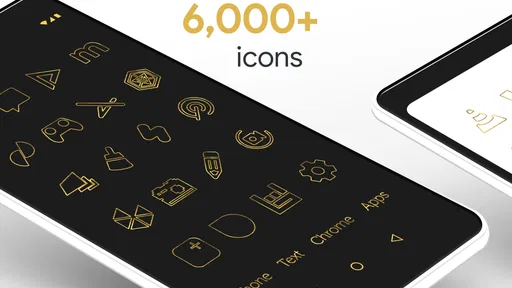
収録されているアイコンは6,000種類以上あります。よく使うSNS、連絡先、音楽、地図、仕事用アプリなどをまとめて置き換えやすい規模で、定番アプリだけを並べたホーム画面なら、かなり早い段階で統一できます。私の場合は、最初に一番よく使うアプリだけを替え、その後に二ページ目のアイコンまで整理する流れが無理なく感じられました。
ここで重要なのは、対応アイコンの数が多いからといって、すべてが自動的に理想の見た目になるわけではないことです。スマートフォンに入れているアプリが多い人は、対応しているものと元のアイコンが混在する可能性があります。金色の線でそろえた中に、通常の鮮やかなアイコンが少数残ると、そこだけ視線が止まります。
そのため、最初の設定ではホーム画面を一度に完璧にしようとしないほうがよいと思います。毎日使うアプリから順番に置き換え、使用頻度の低いものは後回しにする方法がおすすめです。見た目の変化を楽しみながら、対応していないアプリをどこに置くかも決められるからです。
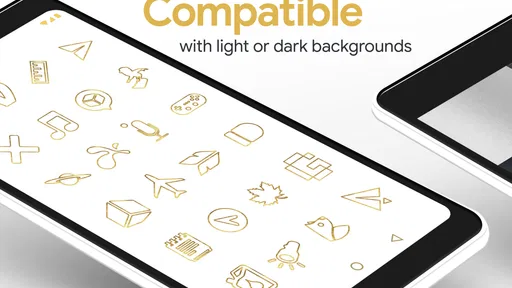
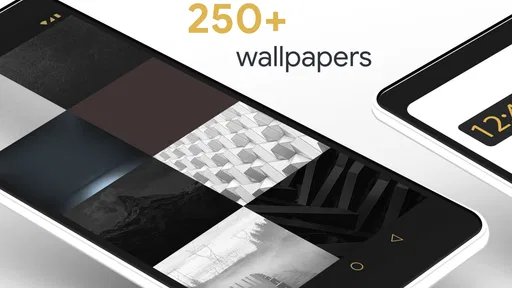
壁紙との組み合わせも第一印象を左右します。明るい写真や白い背景では、金色の輪郭が埋もれやすく、せっかくのデザインが弱く見える場合があります。反対に、暗めで情報量の少ない壁紙なら線が浮かび、アイコンの間隔もきれいに見えます。付属の色を合わせた壁紙を使うのが最も手早いですが、自分の写真を使いたい人は、暗くて細部が少ない画像を選ぶと調整しやすいです。
選ぶ前に読んでおきたい記事

遅延時に見えてくる、Yahoo!乗換案内の利用者どうしの支え合い

Tile Explorerは中断や通信断からどこまで戻れるか

Uber Eatsの価値は料理選びから「待ち時間の見える化」へ

テレビのリモコンが見つからない夜に、スマホが頼れる一台になる理由

8 Ball Poolへ移る価値はあるか 狙いと手球の位置を読む対戦の魅力

Family Spaceの位置共有は、家族の連絡をどう穏やかにするか
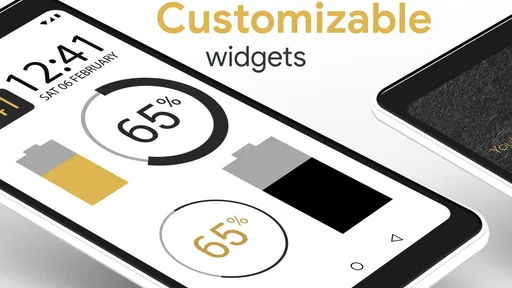
ウィジェットも画面の統一感を補う要素になります。アイコンだけを金色にすると、時計や天気などの大きな表示が別の色で残り、画面の中で少し浮くことがあります。ウィジェットを同じ雰囲気に寄せれば、アイコンの数を増やさなくても完成度が上がります。ここは単なるアイコン交換ではなく、ホーム画面全体を組み立てるためのパックとして考えると使いやすい部分です。
最初に決めておくと迷いにくい配置
私が便利だと感じたのは、アイコンを見た目だけでなく、操作のしやすさと一緒に考えることです。金色の輪郭は細いので、アイコン同士の間隔が狭すぎると、どれがどれなのか一瞬迷うことがあります。よく使うアプリは画面下部にまとめ、似た用途のものを隣り合わせにしすぎないほうが、視認性を保ちやすいです。
たとえば、メッセージ、電話、カメラを一直線に並べると見た目は整いますが、外出中に急いで操作する場面では区別に時間がかかることがあります。私は重要なアプリだけ、位置を固定し、見た目の統一は二ページ目以降で優先する使い方が合っていました。装飾を優先しすぎないことが、長く使うための最初のコツです。
一か月後に残る価値は習慣との相性で決まる
カスタマイズアプリは、導入直後の新鮮さが強くても、数週間で見慣れてしまうことがあります。このパックも例外ではありません。最初は金色の線が新鮮ですが、毎日同じホーム画面を見るうちに、変化そのものには慣れます。そこで残る価値は、画面を見るたびに気分が整うか、アプリを探しやすい状態を維持できるかです。
私の印象では、頻繁にホーム画面を整理する人ほど相性がよいです。新しいアプリを入れたときに、どの場所へ置くか、元のアイコンのままにするか、似たアイコンを探すかを決める作業が発生します。このひと手間を楽しめる人なら、毎月少しずつ画面を育てる感覚を持てます。
一方で、アプリを大量に追加して、そのままホーム画面へ置く人には維持が面倒になりやすいです。新しいアプリのアイコンだけ通常デザインで残ると、全体の統一感が崩れます。アイコンパックを入れた後にアプリを増やす予定が多いなら、最初から完璧な一枚を目指すより、多少の混在を許容できるかを考えたほうがよいでしょう。
長期的な使い道としては、仕事用と私用でホーム画面の雰囲気を分ける方法があります。たとえば一ページ目は必要な連絡先や予定だけに絞り、二ページ目に娯楽系のアプリをまとめると、金色のデザインが単なる飾りではなく、画面を切り替える目印になります。アイコンの色がそろうことで、情報量の多い画面でも視線が散りにくくなるのが利点です。
ただし、これはアプリを探す速度を必ず上げる機能ではありません。通常のアイコンは色やロゴが強いので、記憶だけで見つけやすいことがあります。アウトライン中心のデザインでは、慣れるまでアプリ名や位置を意識する場面が増えます。見た目の落ち着きと、瞬時の判別しやすさには小さなトレードオフがあります。
毎月の変更を楽しむ人に向いている理由
このパックを長く使うなら、壁紙を季節ごとに替えるより、ホーム画面の構造を少しずつ見直す方法が向いています。壁紙だけを替えるとアイコンとの相性が崩れることがありますが、暗さや色味をそろえれば、同じ金色のアイコンでも印象を変えられます。私は、背景を変えるたびにウィジェットの位置とアイコンの密度も調整すると、見慣れによる飽きを抑えやすいと感じました。
ここでのポイントは、毎回すべてを作り直さないことです。時計の位置だけ変える、最下段のアプリを入れ替える、二ページ目を一つの用途に特化させるなど、小さな変更のほうが負担になりません。アイコンパックそのものを頻繁に替えるのではなく、同じデザインを土台にして画面の使い方を更新するほうが、購入後の価値を引き出せます。
逆に、毎週まったく違うテーマへ変えたい人には、固定された金色の方向性が物足りなくなるかもしれません。かわいいイラスト、立体的なアイコン、強いグラデーションなどをその日の気分で使い分けたいなら、複数のテーマを切り替えられるタイプのほうが満足しやすいです。このアプリは、テーマを次々に集めるためというより、一つの世界観を落ち着いて保つための選択です。
維持の手間と、見た目に慣れるまでの疲れ
長く使ううえで最も現実的な負担は、対応していないアイコンへの対処です。収録数が多くても、端末ごとのアプリ構成は人によって違います。特に銀行、地域サービス、仕事用の専用アプリなど、利用者が限られるアプリは、ホーム画面に元のデザインが残ることがあります。
この問題を避けるには、すべてのアプリを同じページに詰め込まないことです。よく使う対応済みアプリを最初のページに置き、対応状況を気にする必要があるものはフォルダーや別ページへ移すと、正面から見た画面の完成度を保てます。これは見た目のためだけでなく、毎回ばらばらのアイコンを目にして疲れないためにも有効です。
もう一つの負担は、細い線の視認性です。金色の輪郭は背景とのコントラストに左右されます。明るい壁紙、細かな写真、同系色の背景では、アイコンが見づらくなることがあります。見栄えを優先して壁紙を選ぶと操作性が落ちるので、最終的にはアプリ名を読まなくても形がわかるか、指を置く場所が明確かを確認したほうがよいです。
夜間に暗い画面を使う人には、このデザインの落ち着きが合いやすい一方、日中の屋外では背景の選び方がより重要になります。室内で完成したホーム画面が、強い日差しの下でも見やすいとは限りません。設定後は明るい場所でも一度操作し、電話や地図など急いで開くアプリを迷わず押せるか試すことをおすすめします。
飽きが来る場所はアイコンではなく周辺部分
使い始めの新鮮さが薄れる原因は、金色のアイコン自体より、壁紙や配置がずっと同じになることです。アイコンを替えても、画面の構成が固定されていると、数週間後には変化を感じにくくなります。だからこそ、壁紙とウィジェットを同じ色調で入れ替え、用途ごとのページを整理することが、継続利用では重要になります。
ただし、変更を重ねすぎると、今度はどこに何を置いたかがわからなくなります。私は、よく使うアプリの位置だけは固定し、装飾的な部分だけを動かす方法が最も疲れませんでした。見た目を変える楽しさと、操作の習慣を守ることを両立できます。
ウィジェットを多用する人は、アイコンとの大きさのバランスにも注意が必要です。大きな表示を置くと、金色のアイコンが背景の一部に見えることがあります。反対にアイコンを詰めすぎると、輪郭の美しさが失われます。アイコン数を増やすより、余白を残して線の形を見せるほうが、このパックの個性を活かせます。
対応ランチャーや適用方法については、普段使っているホームアプリとの相性を確認してから購入したいところです。アイコンパックは端末の標準環境だけでなく、利用中のランチャーの仕組みに影響されます。設定画面に適用項目が見つからない場合は、アイコンパック側だけでなく、ホームアプリのテーマ設定も確認する必要があります。ここを面倒に感じる人には、端末に最初から用意されたテーマ機能のほうが簡単です。
どんな人なら購入後も使い続けやすいか
このアプリが特に合うのは、暗めの壁紙、シンプルな画面、細い線のデザインが好きな人です。ホーム画面を見たときに、アプリごとの派手な色より、全体のまとまりを重視する人なら、導入直後だけでなく日常的な満足感も得やすいでしょう。アイコンを眺めること自体が目的ではなく、端末を自分の空間として整えたい人に向いています。
反対に、アプリのロゴや色を手がかりに素早く判断する人、明るい写真壁紙を主役にしたい人、頻繁にテーマを変えたい人にはおすすめしにくいです。金色の輪郭は個性的ですが、どんな壁紙にも合う万能なデザインではありません。また、未対応アプリが多い状態を気にする人は、収録数の多さだけで安心せず、自分の主要アプリがそろうかを確認したほうがよいです。
価格については、¥340という一回の支払いで、毎日見るホーム画面を長く整えられるなら、私は比較的納得しやすいと感じました。ただし、ホーム画面をほとんど見ない人や、端末を短期間で替える人にとっては、使う期間が短くなりやすい支出です。アプリそのものの機能量ではなく、毎日どれくらいホーム画面を使うかで価値が変わります。
10K以上のインストールがあるアプリですが、規模の大きさだけを理由に選ぶ必要はありません。カスタマイズは個人の好みが非常に強く出る分野なので、金色の線を毎日見たいかどうかが判断基準になります。私は、スクリーンショットのような一瞬の見栄えより、数週間後も同じ画面を気持ちよく使えるかを優先して選ぶべきだと思います。
Android 6.0以上に対応しているため、比較的古い端末でも候補に入れやすい点は実用的です。ただ、端末を替えたときにホーム画面の配置や適用状態まで同じように戻るとは限りません。機種変更を頻繁にする人は、アイコンのデザインだけでなく、再設定の手間も含めて考えると後悔しにくいです。
開発元のNate Wren Designは、アイコンの見た目を中心にしたテーマを選びたい人が検討しやすい存在です。このパックでは、金色の輪郭という軸が明確なので、似た雰囲気の壁紙やウィジェットを自分で探すより、最初の組み立てが楽でした。一方で、自由に色を変えたり、アイコンを細かく描き替えたりすることを重視する人には、より編集性の高いカスタマイズ手段が適しています。
長く使う前提なら、派手さより統一感を選ぶアプリ
私の結論は、Lines Gold Pro - Icon Packは、導入時の変化だけで終わらせず、ホーム画面を整える習慣を作れる人に向いたアイコンパックです。6,000種類以上の収録数、壁紙、ウィジェットの組み合わせによって、金色の線を中心とした画面を作りやすい一方、対応していないアプリや背景との相性には注意が必要です。
長期利用の鍵は、すべてを完璧にそろえることではありません。よく使うアプリ、壁紙の明るさ、ウィジェットの大きさ、アイコンの余白を順番に整え、操作の習慣を崩さないことです。最初の一週間で全部を変えるより、日常の不便が出た部分だけを直すほうが、このデザインの落ち着きを保ちやすいです。
見た目の新鮮さより、毎日使う画面の統一感にお金を払いたい人なら、¥340の価値を感じやすいでしょう。逆に、明るくカラフルなアイコン、頻繁なテーマ変更、設定の手軽さを求めるなら、端末標準のテーマや別系統のアイコンパックのほうが満足できます。
私は、暗い壁紙に余白を残し、よく使うアプリだけを前面に置く使い方なら、時間が経っても疲れにくいと判断しました。金色の輪郭が好みに合い、ホーム画面を定期的に手入れするつもりがあるなら、単なる一時的な模様替えではなく、端末の雰囲気を保つための土台として試す価値があります。
メリット
- 金色を基調にした統一感のあるアイコンで画面を上品に演出できる
- 対応ランチャーが多く、主要なAndroidホームアプリで使いやすい
- アイコンの検索やカテゴリ分けがしやすく、目的のデザインを見つけやすい
- 未対応アプリ向けに代替アイコンを選べる場合がある
- 壁紙やウィジェットと組み合わせてホーム画面を細かく整えられる
デメリット
- すべてのアプリに専用アイコンがあるわけではなく、統一感が崩れることがある
- 利用には対応ランチャーの設定が必要で、初心者には少し分かりにくい
- 金色のデザインは好みが分かれ、明るい壁紙では見づらい場合がある
- アップデート頻度によっては新しいアプリへの対応が遅れることがある
- iPhoneの標準ホーム画面ではAndroidほど自由に適用できない
Lines Gold Pro - Icon Packに関するよくある質問
Lines Gold Pro - Icon Packとはどのようなアプリですか?
Lines Gold Pro - Icon Packは、Android端末のアプリアイコンをゴールド系の洗練されたラインデザインに変更できるアイコンパックです。標準アイコンとは異なる統一感のあるホーム画面を作りたい人に向いています。単体で端末全体を変更するのではなく、対応するホームランチャーから適用して使用するタイプのアプリなので、ダウンロード前に利用中のランチャーが対応しているか確認しておくと安心です。
Lines Gold Pro - Icon Packを使うには、どのランチャーが必要ですか?
このアイコンパックは、対応ランチャーを通してアイコンを適用します。一般的なカスタマイズ対応ランチャーで利用できる場合がありますが、端末メーカー独自の標準ホーム画面では、直接適用できなかったり一部機能が制限されたりすることがあります。インストール後にアイコンが変更できない場合は、ランチャーの設定画面にあるアイコンパック項目を確認し、対応状況や適用手順を確認してください。
すべてのアプリのアイコンを変更できますか?
収録されているアイコンの数や対応アプリは、アプリのバージョンや更新状況によって異なります。人気アプリには専用アイコンが用意されている可能性がありますが、すべてのアプリが対象とは限りません。未対応のアプリには、近いデザインの代替アイコンを選んだり、アイコンリクエスト機能が用意されている場合があります。仕事用アプリや新しいアプリでは、手動設定が必要になることもあります。
アイコンのデザインやホーム画面を細かくカスタマイズできますか?
Lines Gold Pro - Icon Packの魅力は、ゴールドカラーとラインを基調にしたデザインでホーム画面の雰囲気を統一できる点です。対応ランチャーを使えば、アイコンの大きさ、配置、ラベル表示、壁紙などを組み合わせて、より自分好みの画面を作れます。ただし、ウィジェットやフォルダーの見た目まで自動で変わるわけではないため、完成度を高めるには別途壁紙やウィジェットの調整が必要です。
Lines Gold Pro - Icon Packをダウンロードする前に注意することはありますか?
利用前に、対応OS、必要な権限、対応ランチャー、料金体系をストアの最新情報で確認してください。アイコンパックは端末の動作を大きく変えるアプリではありませんが、ランチャーによっては適用方法が異なります。また、標準ホーム画面へ戻す場合に備えて、現在のレイアウトを保存しておくと安心です。端末やランチャーのアップデート後に、一部アイコンが未対応になる可能性も考慮しておきましょう。


